
清洁车管理平台(二开)文档 v 0.0.1
1 部署说明 及 数据安全声明
1.1 部署说明
部署需要保证数据库中提前创建好username为admin的用户
服务器配置为至少2h4g。
支持Ubuntu,Centos, Debian, 统信OS, Windows Server 2012~2025。
CPU架构支持x86/64, ARM。
客户端为浏览器,需要较新版本浏览器(chrome, edge等)。
1.2 数据安全声明
数据库中用户密码等敏感信息采用加密方式存储。任何人无法获取密码明文,从而避免信息泄露的风险。
2 使用功能说明
下面文档针对不同功能进行详细说明
2.1 用户管理
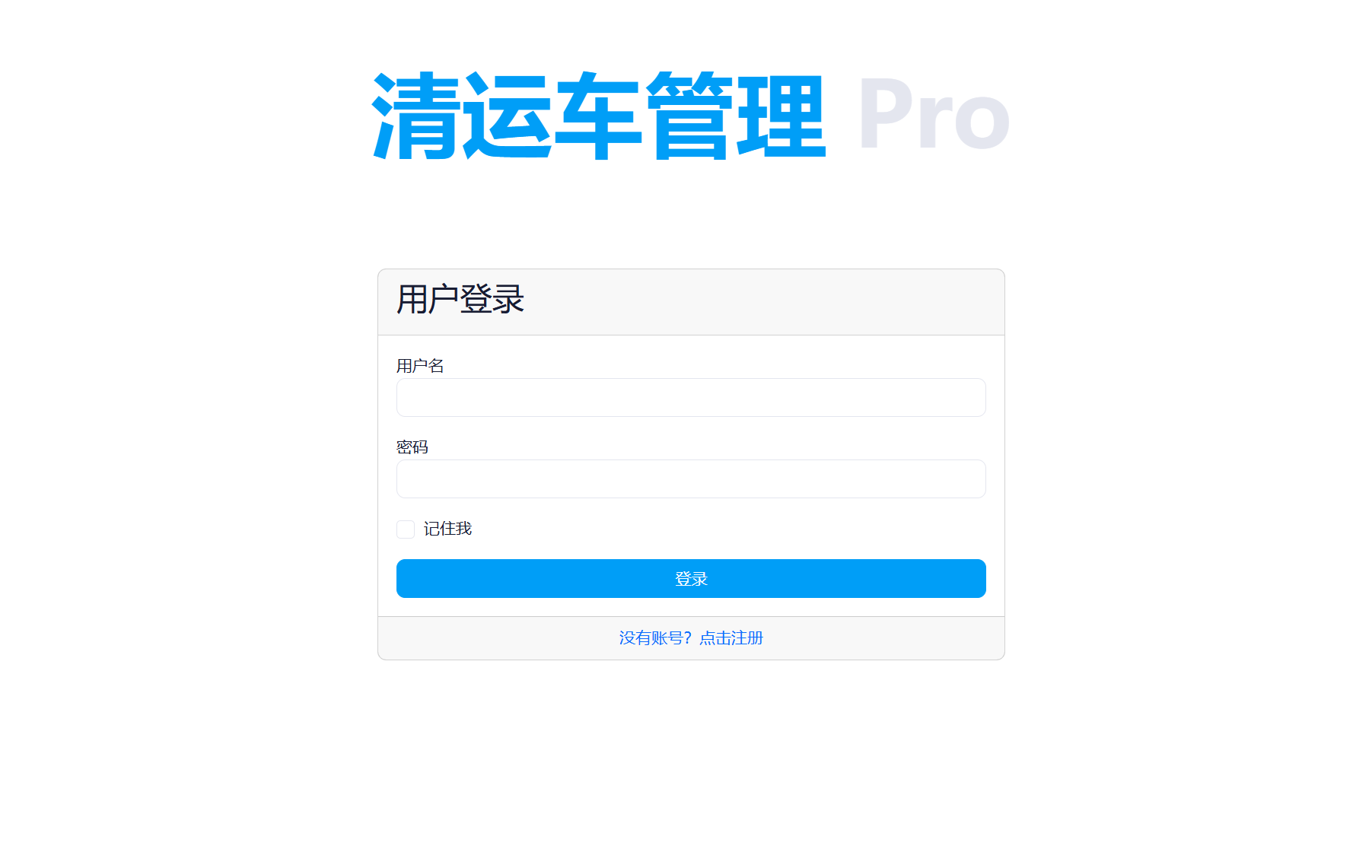
2.1.1 用户登录
输入对应网址默认跳转登录页面
2.1.2 用户创建
点击左侧菜单->管理员面板->人员管理,即可前往用户管理界面,点击左上侧“添加用户”即可创建用户。
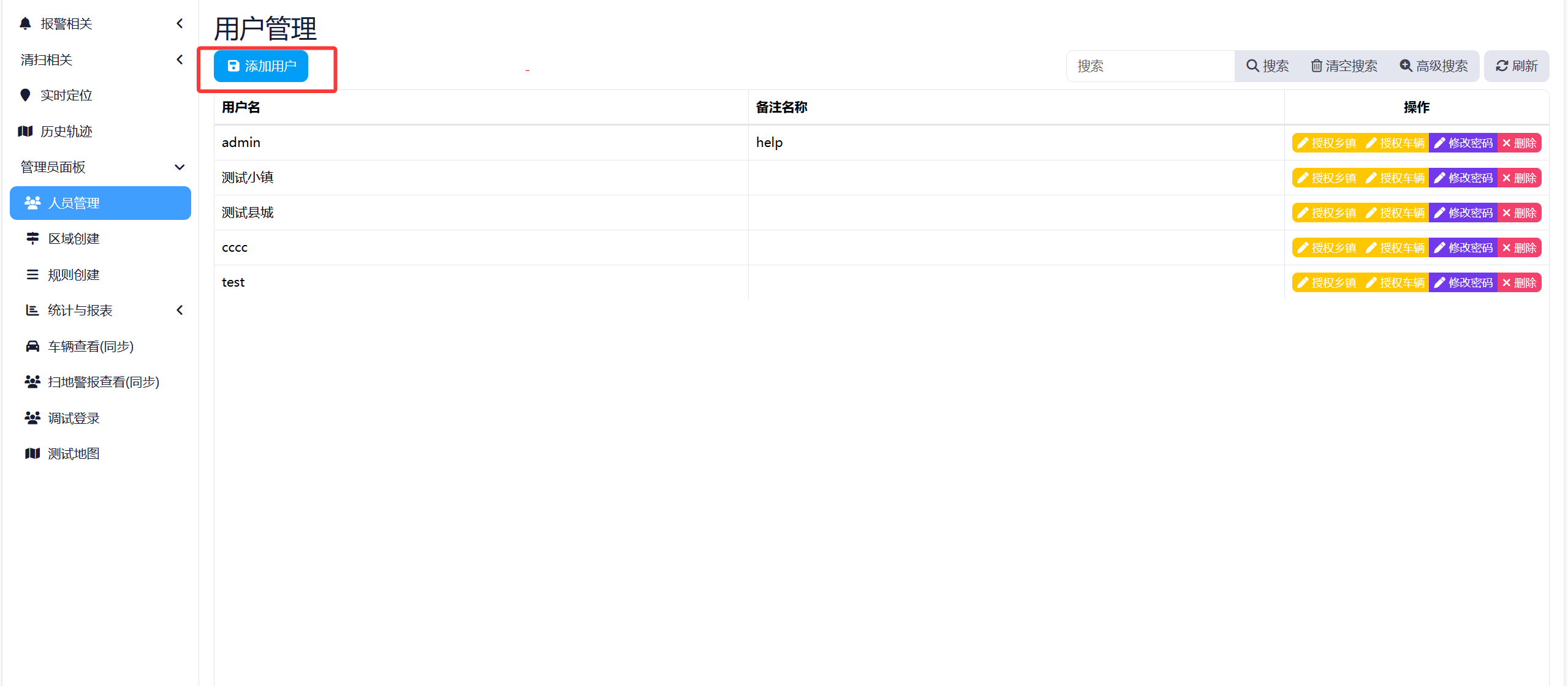

用户名注册后无法改变。
2.1.3 用户授权乡镇
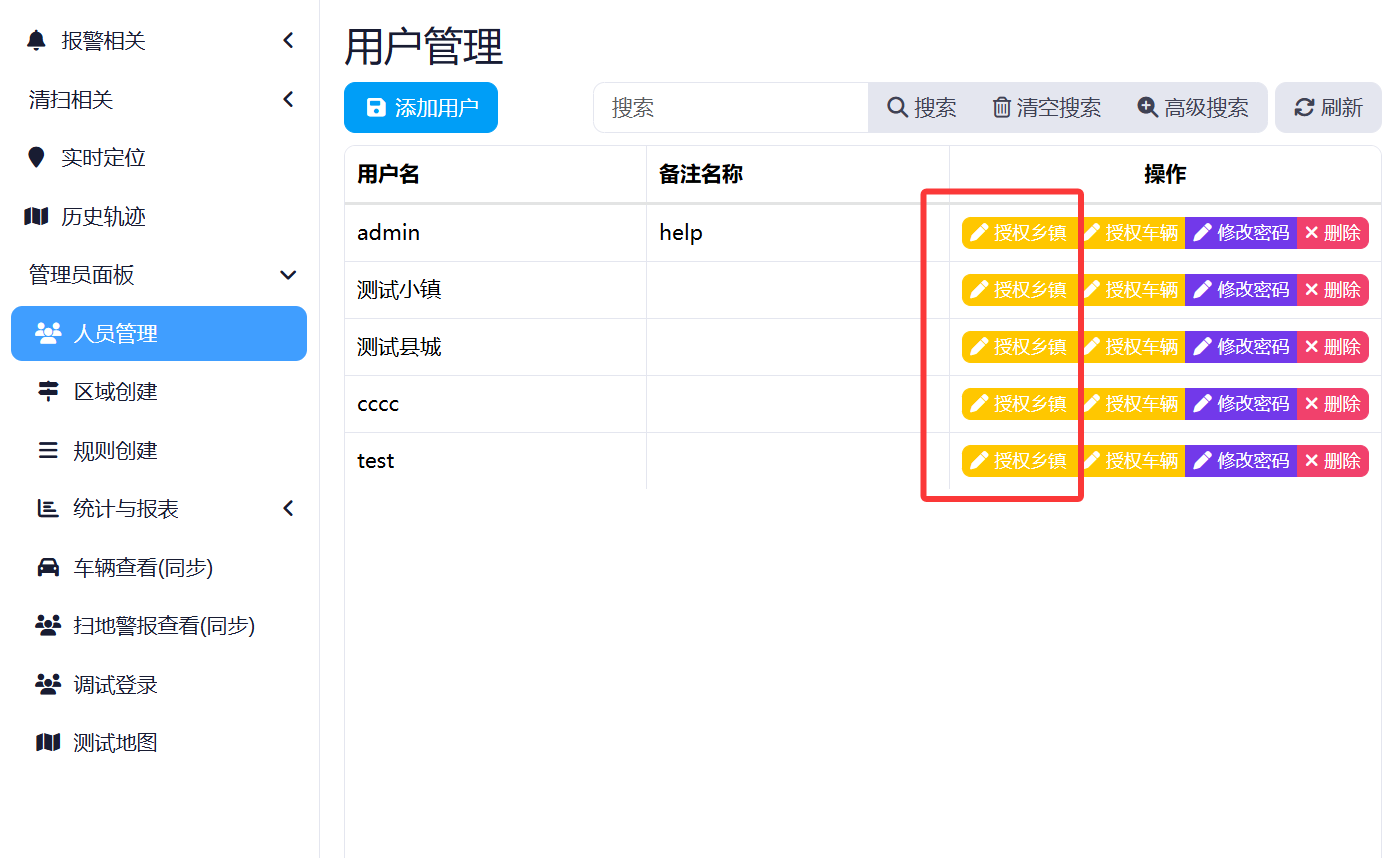
点击左侧菜单->管理员面板->人员管理,即可前往用户管理界面,点击对应用户右侧"操作"中的"授权乡镇"按钮。
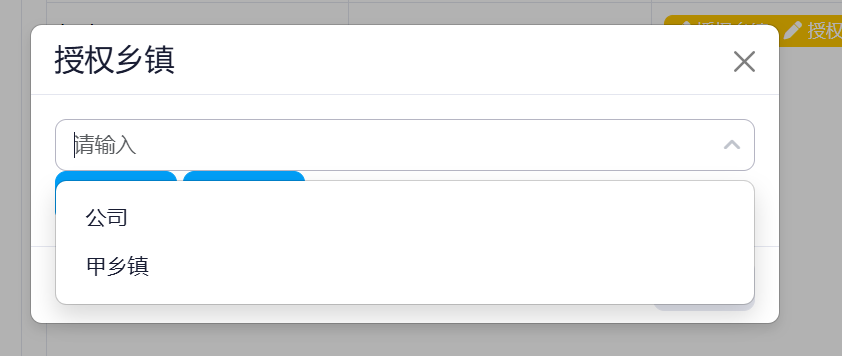
选择或者输入对应的乡镇名称,点击底下的乡镇选择即可。选完之后输入确认授权即可。(一个用户仅能授权一个乡镇)。
注意:一经选择后如果要选择其他的,需要把输入框里的文字全部删掉,不然它会一直自动补全原本的文字。
2.1.4 用户取消授权乡镇
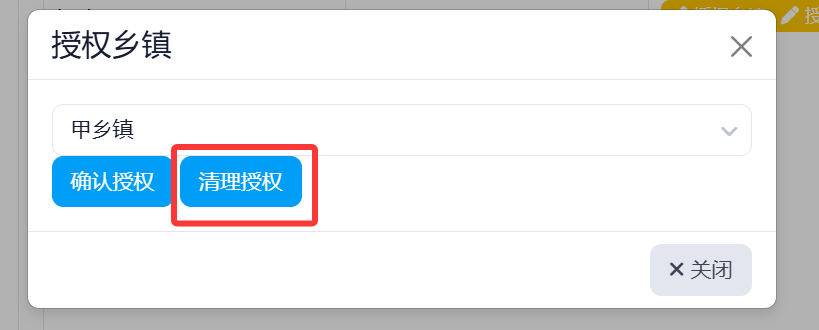
点击左侧菜单->管理员面板->人员管理,即可前往用户管理界面,点击对应用户右侧"操作"中的"授权乡镇"按钮。
再点击"清理授权"即可。这个操作将把该用户的授权清空。
2.1.5 强制修改用户密码
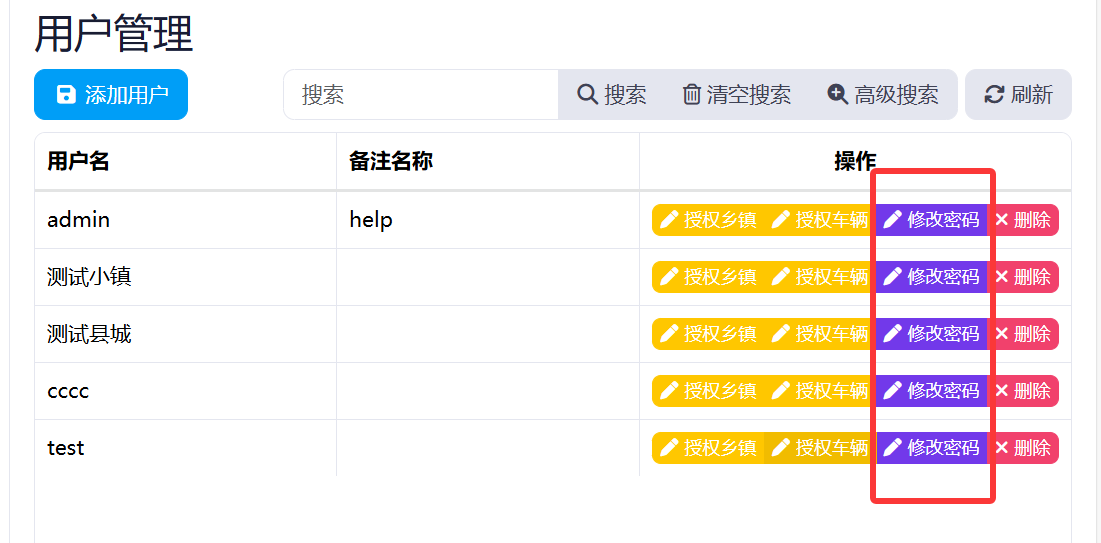
点击左侧菜单->管理员面板->人员管理,即可前往用户管理界面,点击对应用户右侧"操作"中的"修改密码"按钮。
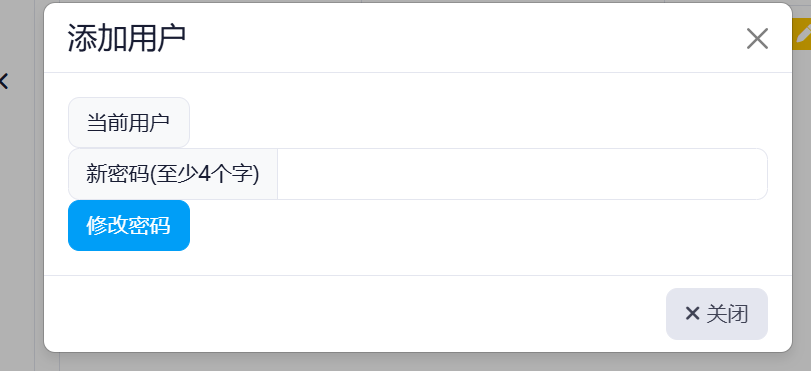
按要求输入4位新密码,再点击"修改密码"即可。
2.1.6 删除用户
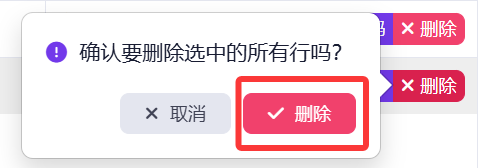
点击左侧菜单->管理员面板->人员管理,即可前往用户管理界面,点击对应用户右侧"操作"中的"删除"按钮。
随后点击"删除"进行二次确认,即可删除对应用户。
2.2 村镇管理
2.2.1 乡镇创建
点击左侧菜单->管理员面板->区域创建。
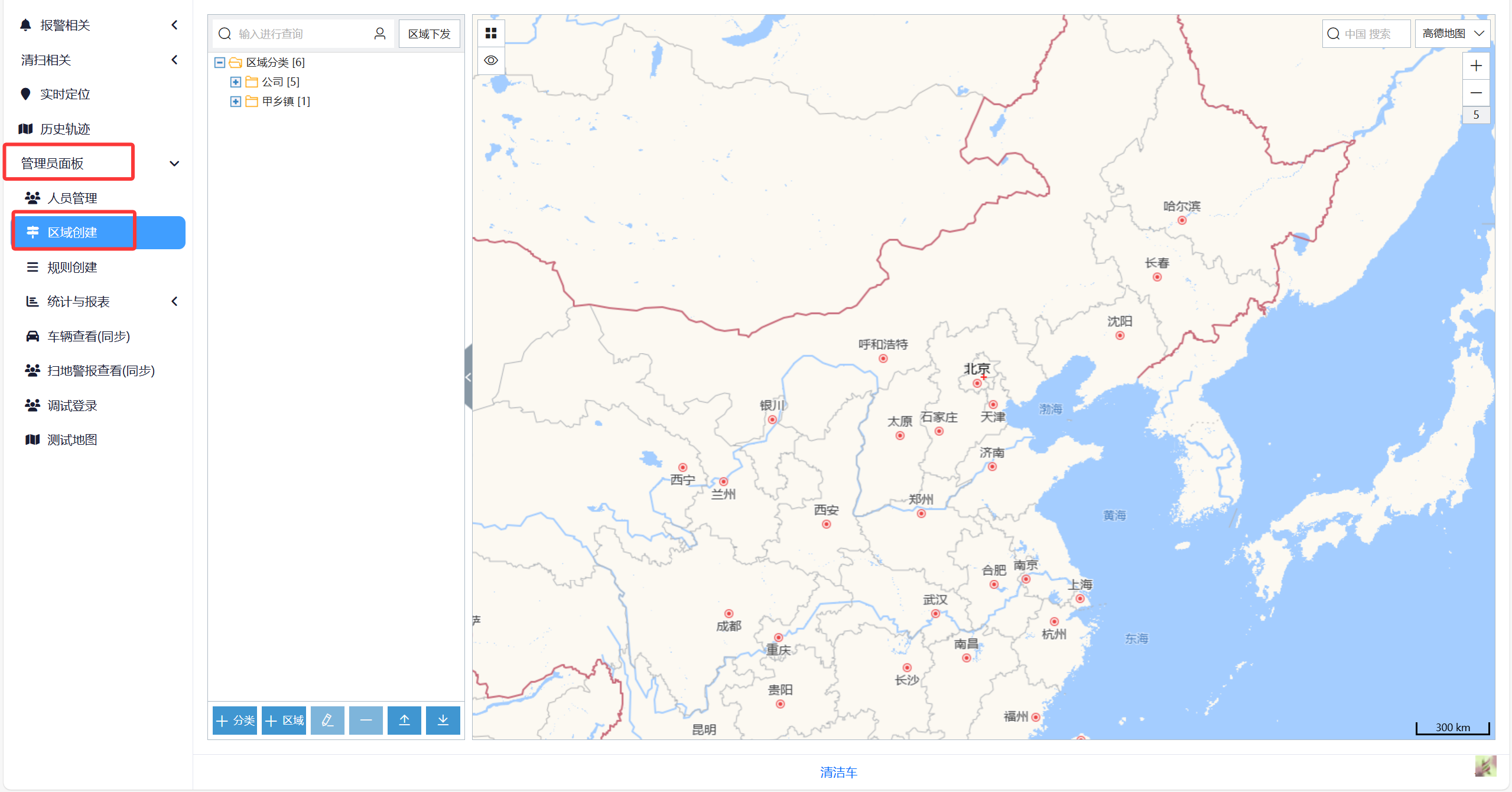
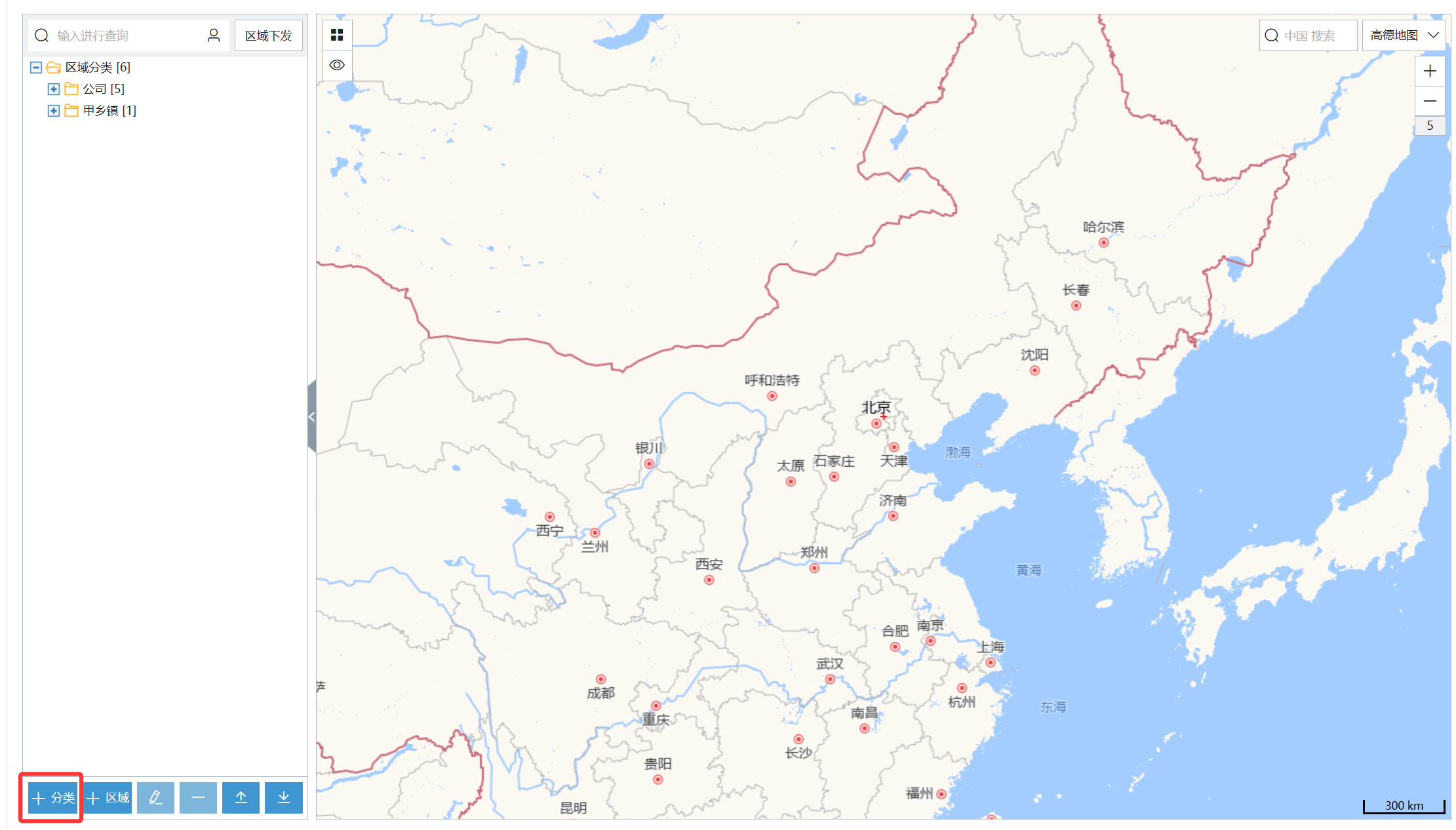
左下角点击"+分类"
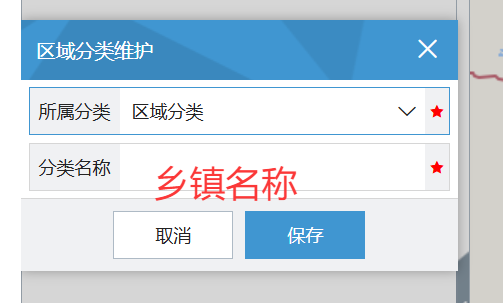
所属分类采用默认的"区域分类",分类名称填入乡镇名称,点击"保存"按钮
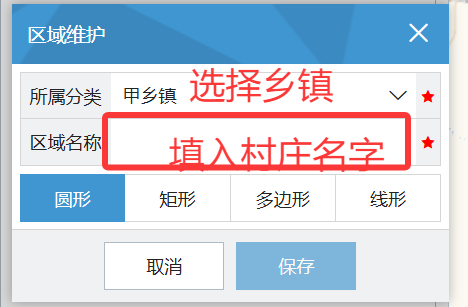
2.2.2 村庄扫地路线创建
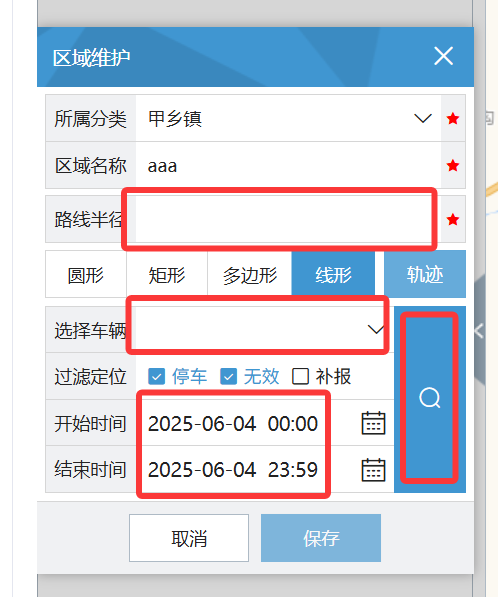
点击左侧菜单->管理员面板->区域创建。点击左下侧"+区域"按钮,选择乡镇,填入村庄名字,并选择"线形"
点击"轨迹",路径半径填5~10,选择对应车辆,还有时间段,再点击右侧的放大镜查询按钮,即可通过这个时间段的轨迹来创建路线。
查询到的路线中每一个方块是一个定位节点。左键按住不放可以移动对应节点。右键节点可以删除对应节点(删除后前后相邻节点会自动连上)
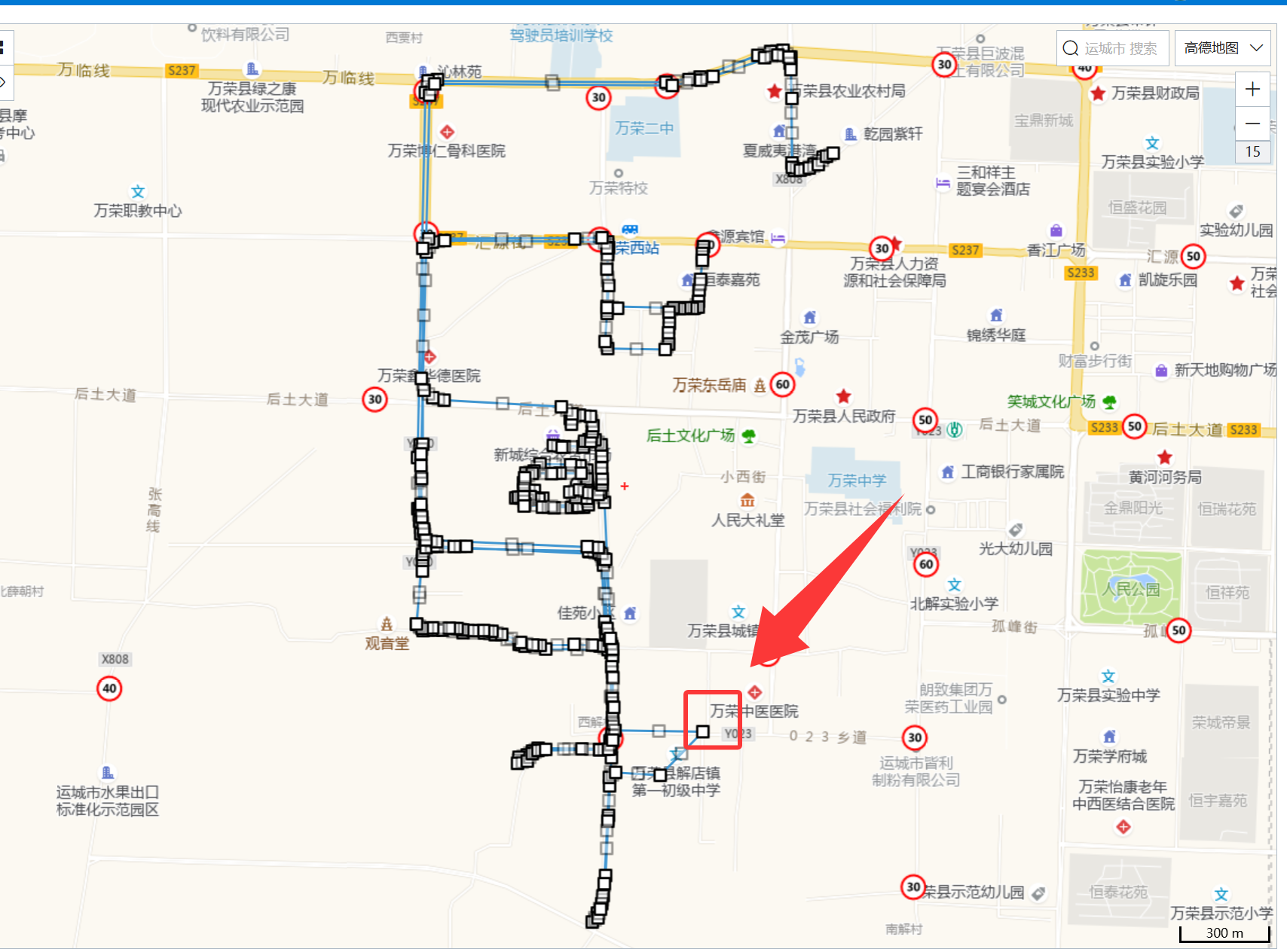
随后点击左侧保存即可。
2.3 车辆管理
2.3.1 添加车辆
对接上级平台+硬件来进行添加车辆,不需要操作。
车辆会定时同步(30分钟),或者点击左侧菜单->管理员面板->车辆查看(同步)进行手动同步。
2.3.2 绑定车辆到乡镇
点击左侧菜单->管理员面板->车辆查看(同步)。点击对应车辆右侧操作的"设置乡镇",选择或填入对应乡镇。
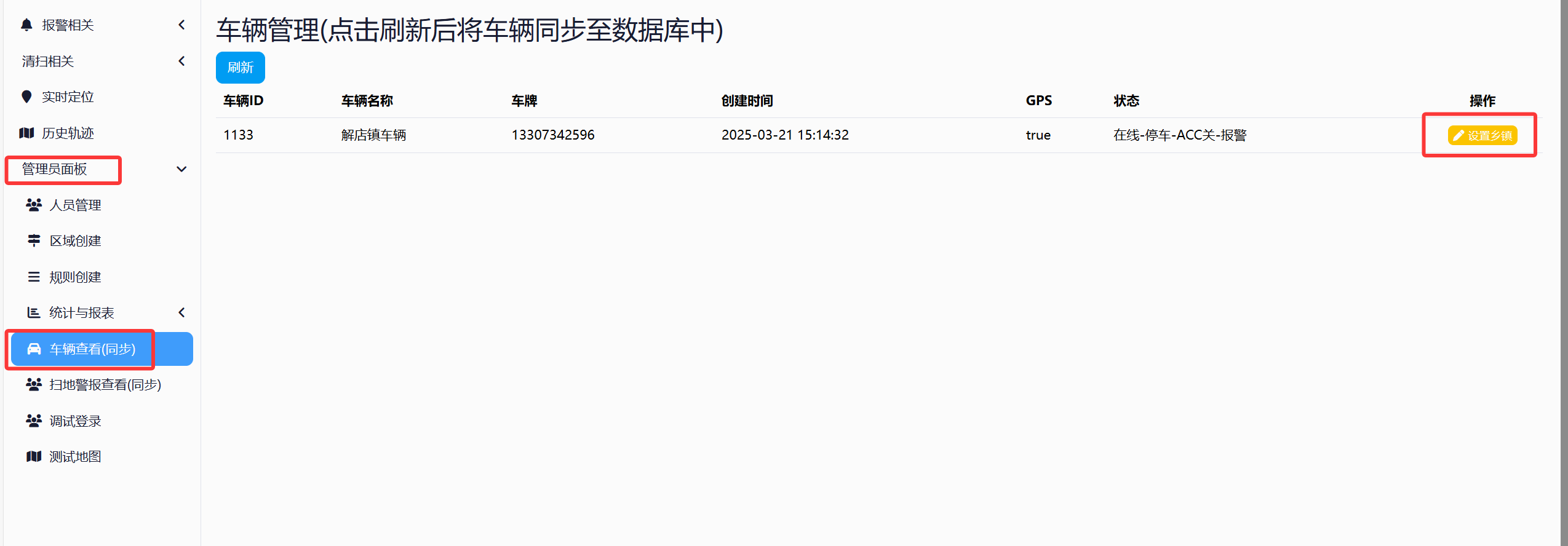
注意:一经选择后如果要选择其他的,需要把输入框里的文字全部删掉,不然它会一直自动补全原本的文字。
2.4 查询扫地
2.4.1 查询轨迹(详细数据版)
点击左侧菜单->历史轨迹。选择对应车辆,点击上方"查询轨迹"按钮,然后选择对应时间即可查询。
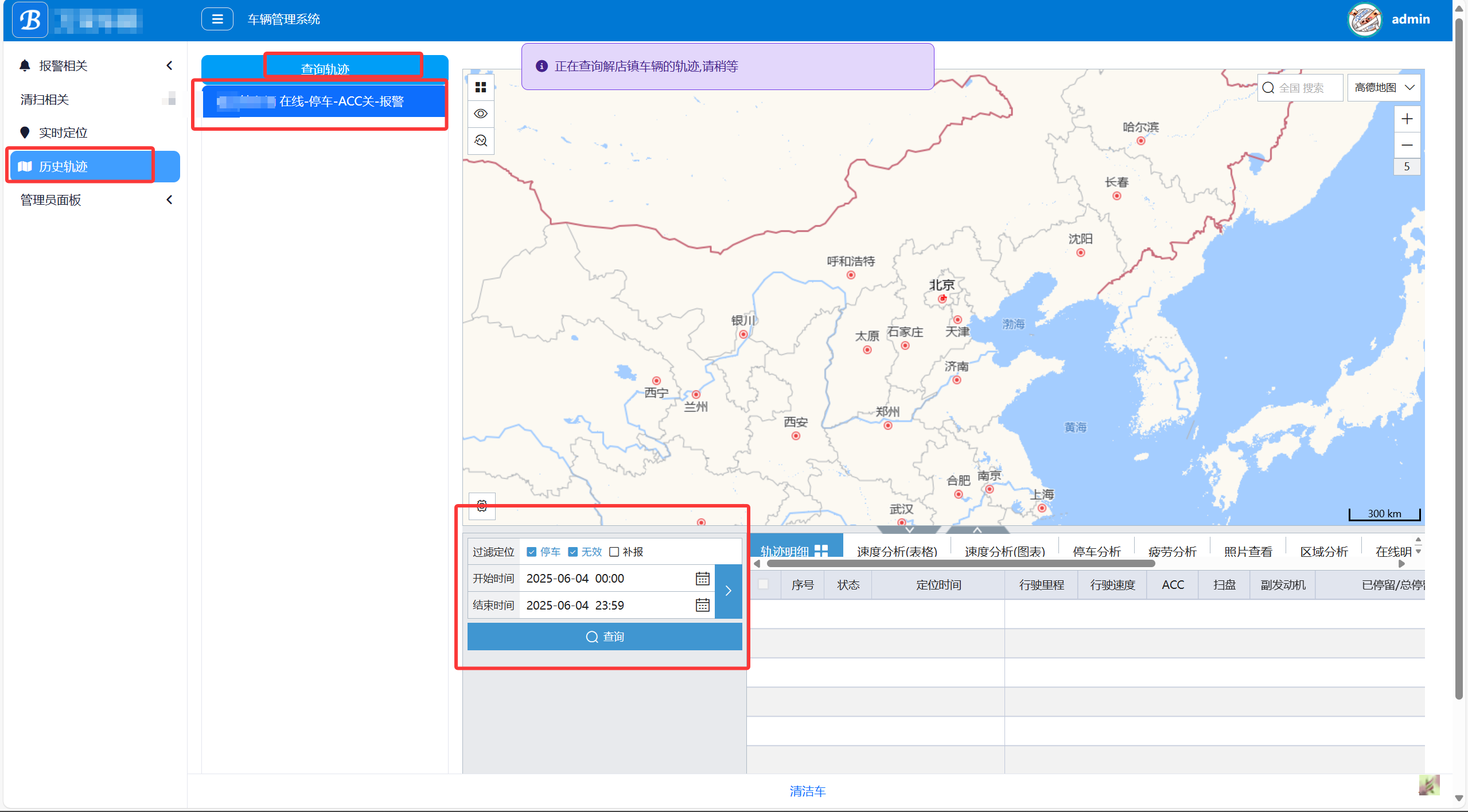
2.4.2 查询轨迹(具体扫地、副发轨迹)
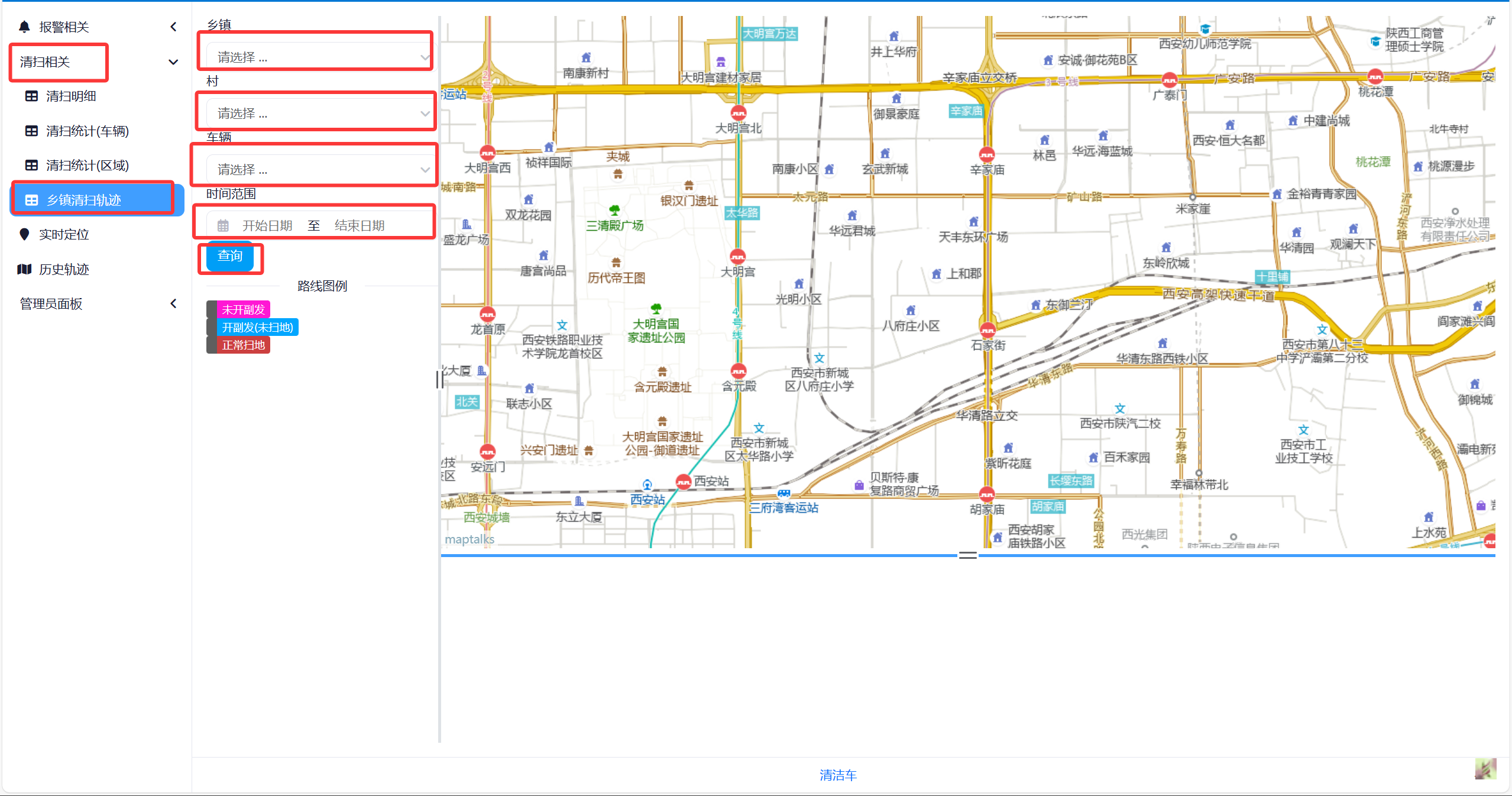
点击左侧菜单->清扫相关->乡镇清扫轨迹。选择对应乡镇、村庄路线、车辆、时间段,点击查询,然后等待几秒即可(根据网速不同,第一次加载可能会很慢,大约20s左右)。
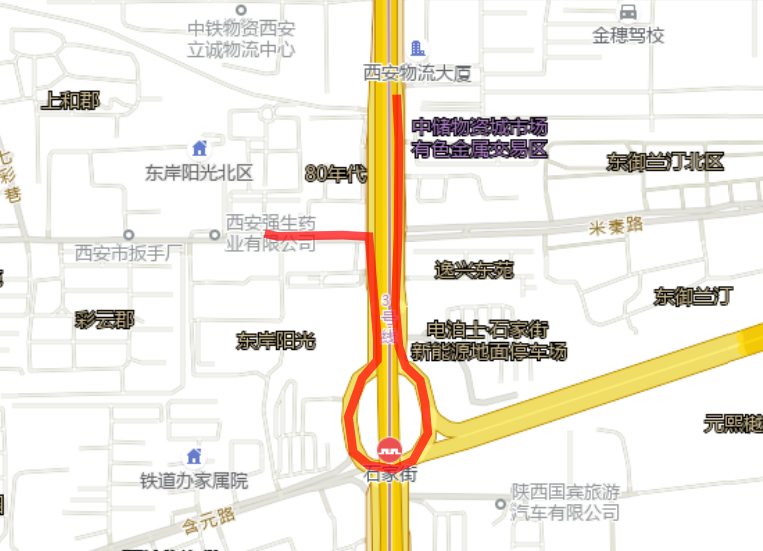
选择具体扫地路线后会在地图上进行预览,如果选择“全部”,则会预览该乡镇(区域)下的全部扫地路线:
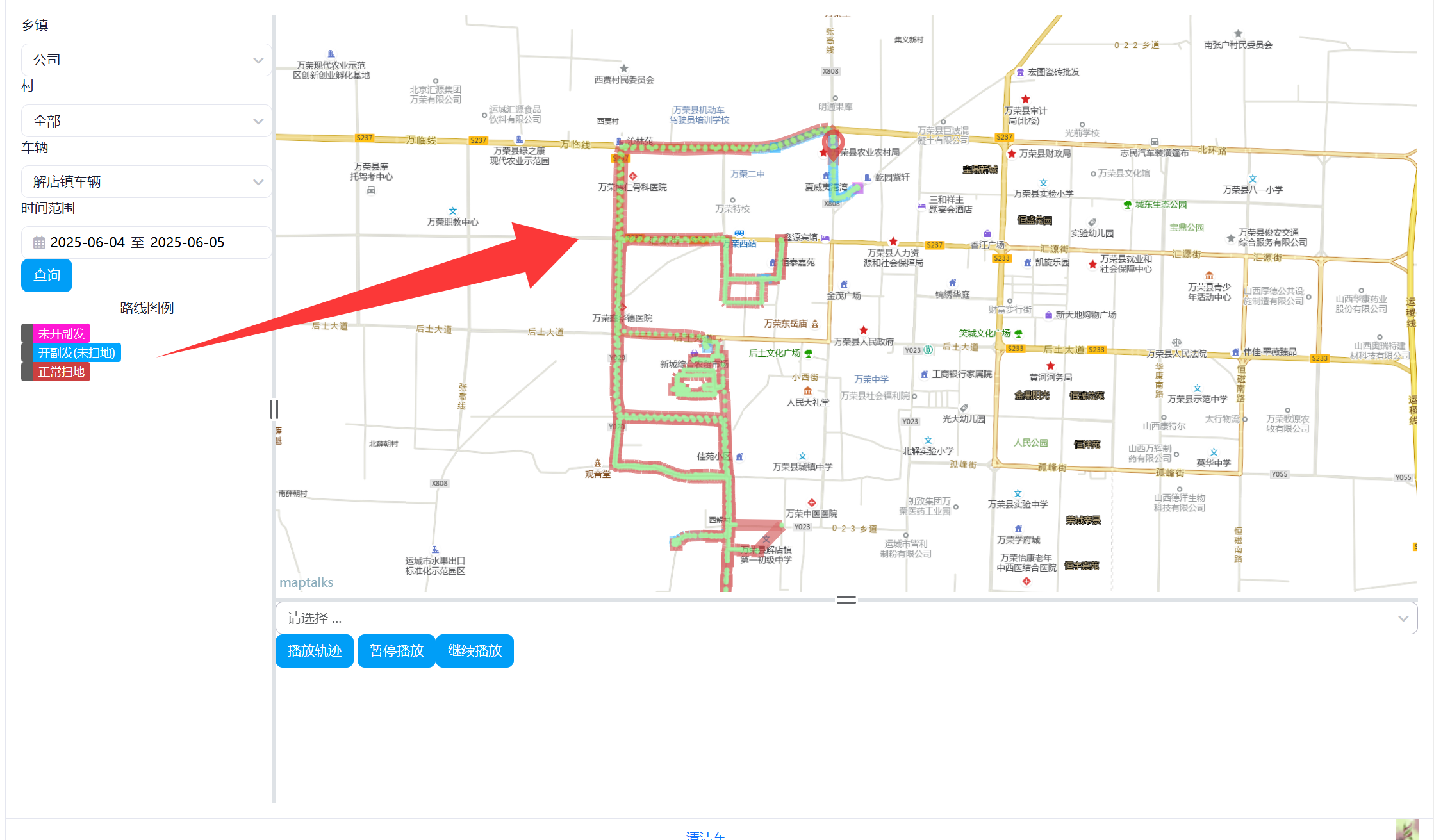
扫地状态颜色在左侧有图例显示,查询后默认播放轨迹。点击对应的定位节点可以跳转到该轨迹。
选择下方的选择框可以列出轨迹列表,点击对应的轨迹节点,点击"播放轨迹"即可跳转播放该轨迹。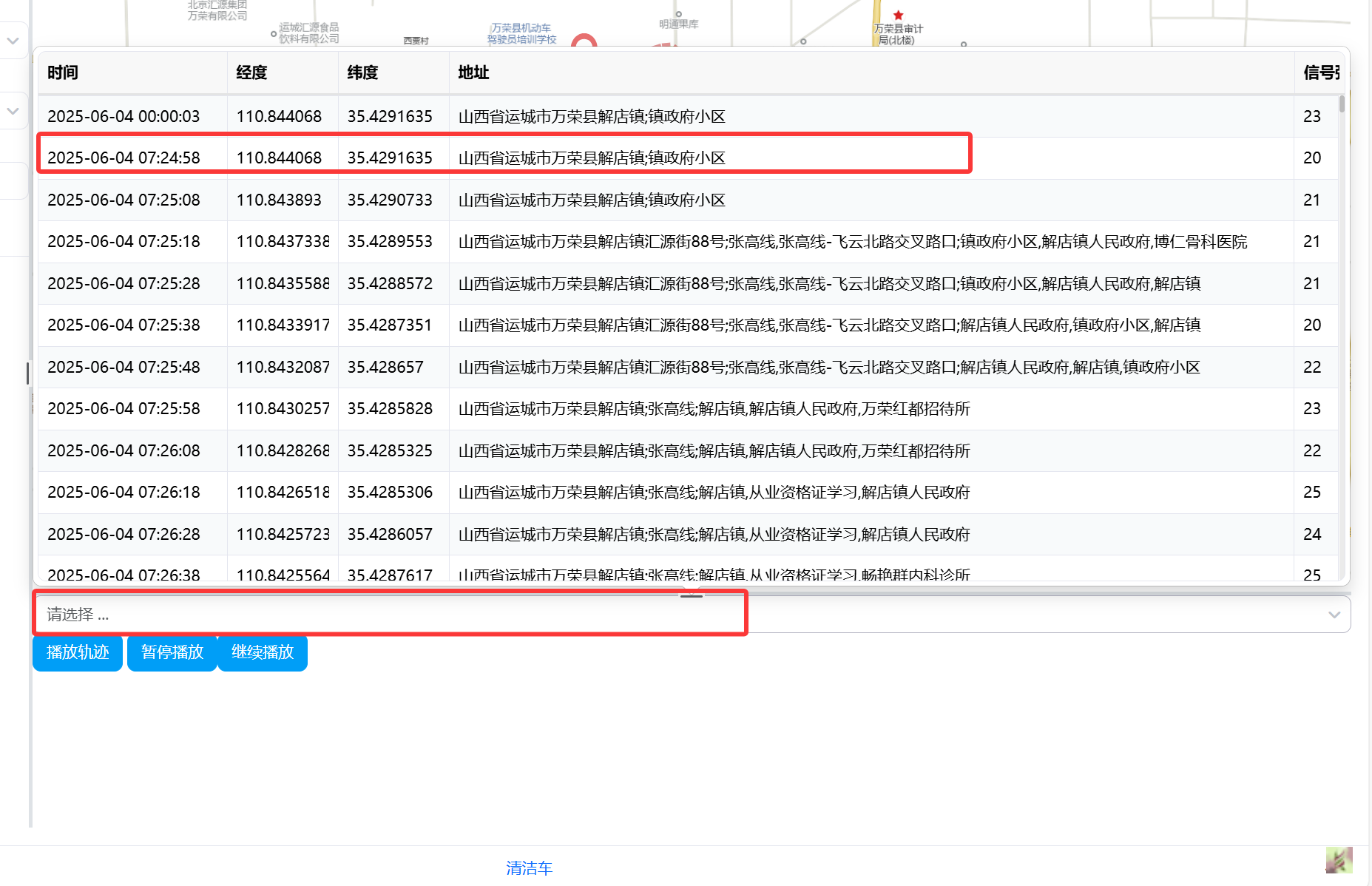
2.5 清扫数据查询
注意:需要提前设置好扫地路线(2.2.2),否则无法判断扫地进度,查询的数据为0
2.5.1 清扫明细
点击左侧菜单->清扫相关->清扫明细。选择乡镇、村庄(可多选)、时间范围,点击查询按钮。
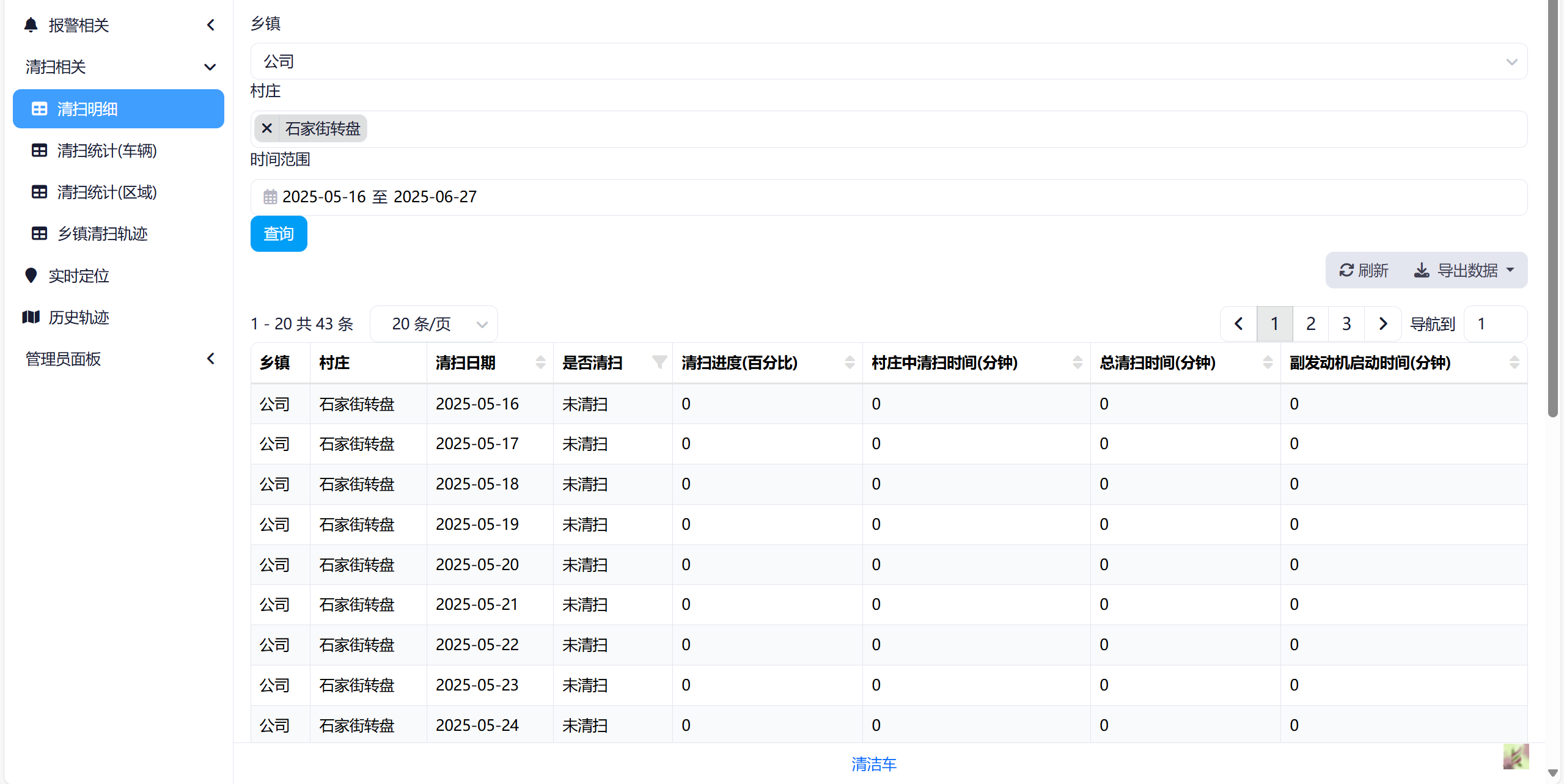
点击表格右上角导出数据可导出excel文件。
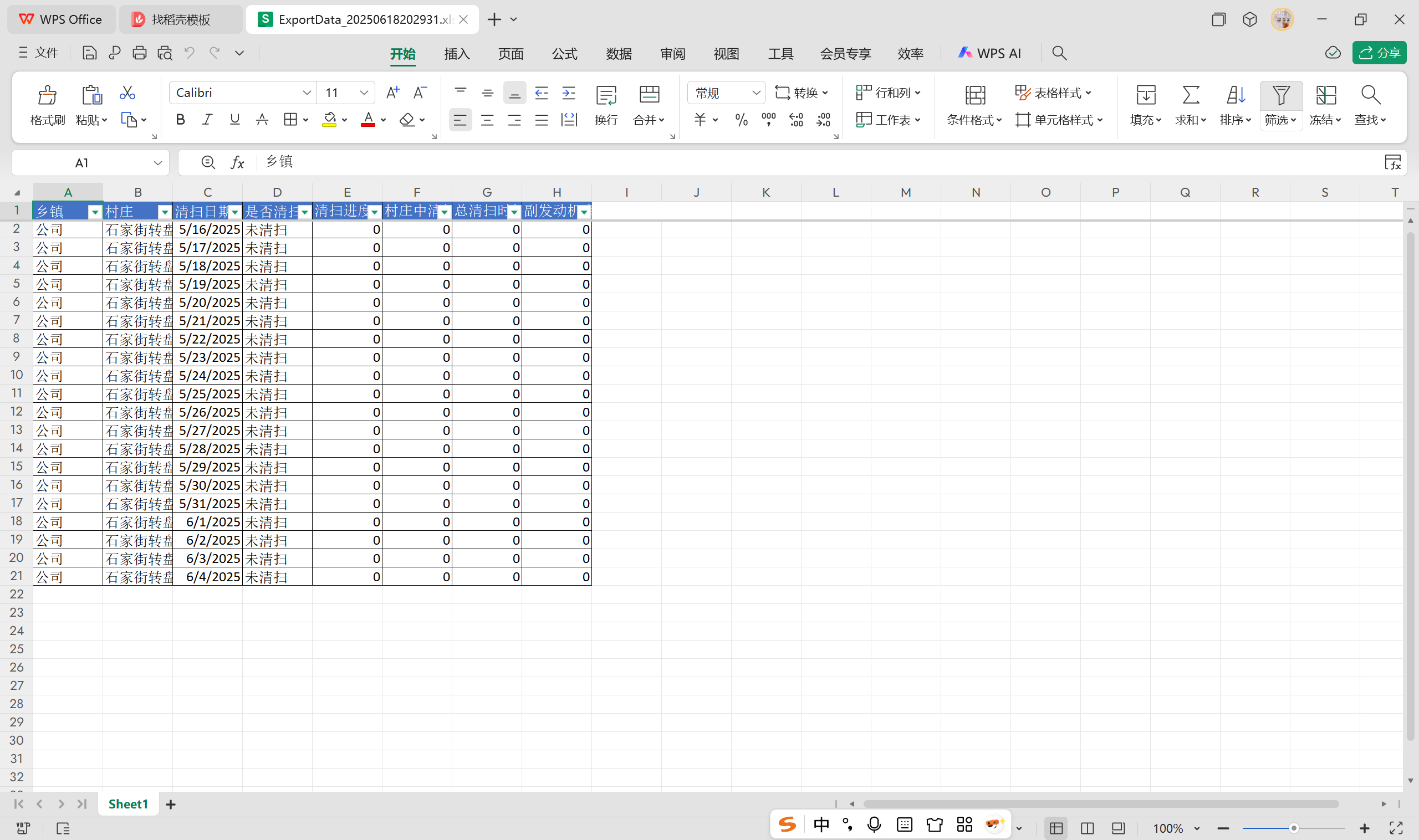
表格上方可以分页显示数据

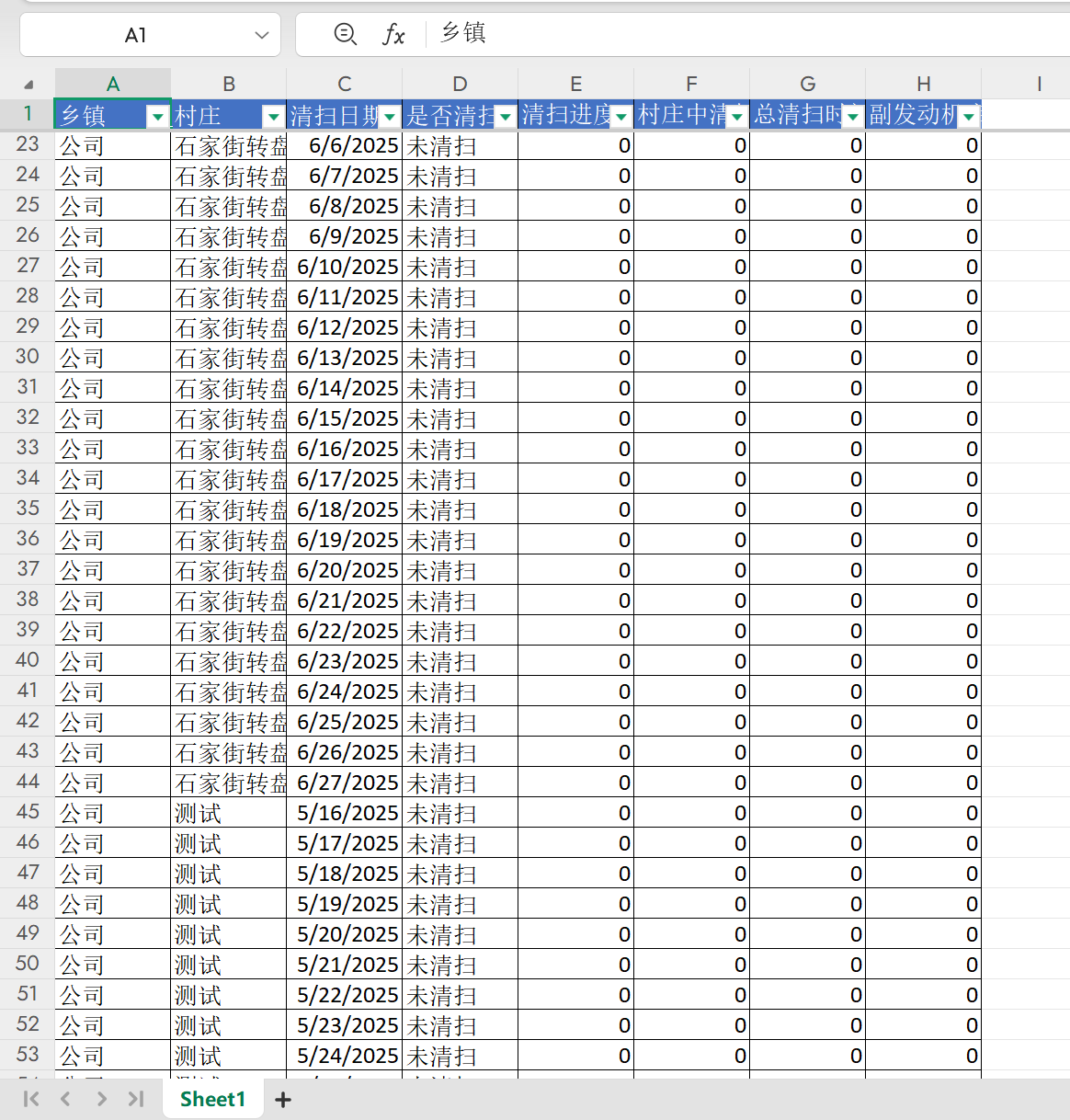
下图为多选扫地路线导出excel:
2.5.2 清扫统计(车辆)
点击左侧菜单->清扫相关->清扫统计(车辆),点击选择对应车辆,查询的月份,点击查询报表
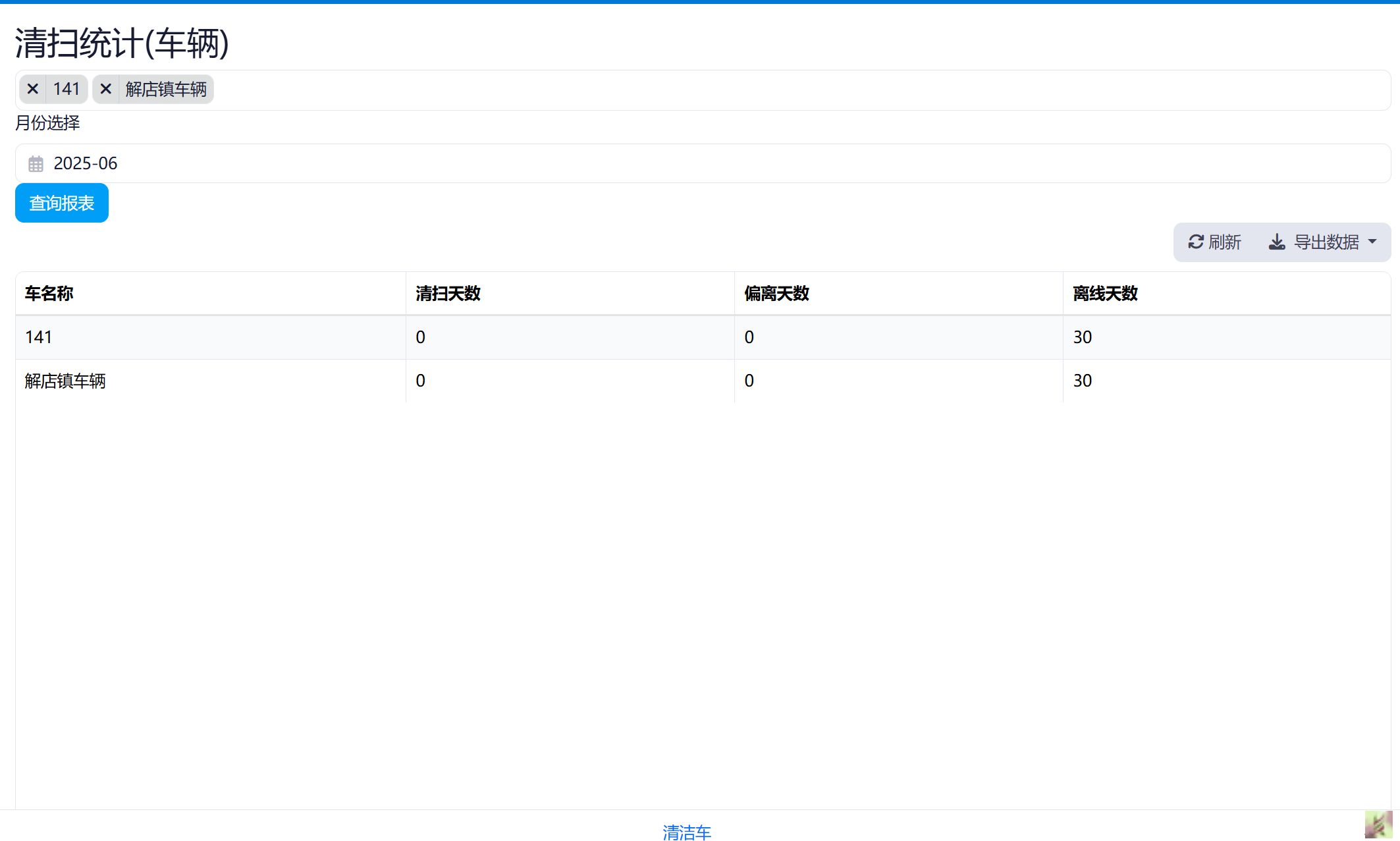
同样可以导出报表。
2.5.3 清扫统计(乡镇)
点击左侧菜单->清扫相关->清扫统计乡镇。选择要查询的乡镇,然后选择时间范围,点击查询按钮,即可查询区域底下所属扫地路线具体扫地情况。
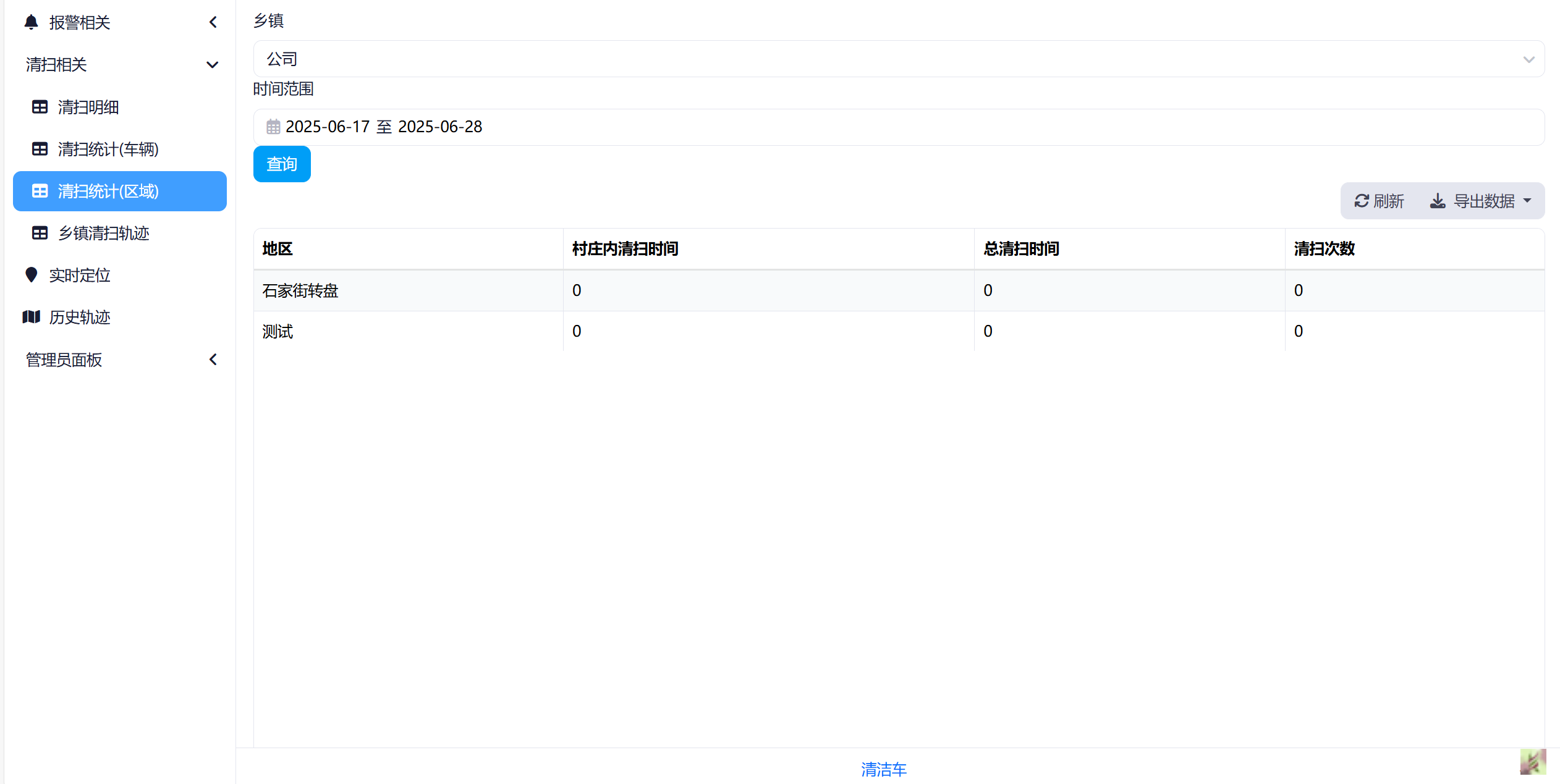
表格右上角可以导出excel表。
2.6 实时定位
点击左侧菜单->实时定位。注意:用户只能看自己授权的乡镇的车辆,admin管理员可以查看所有车辆。点击选择车辆,然后点击查询定位按钮,即可查询。
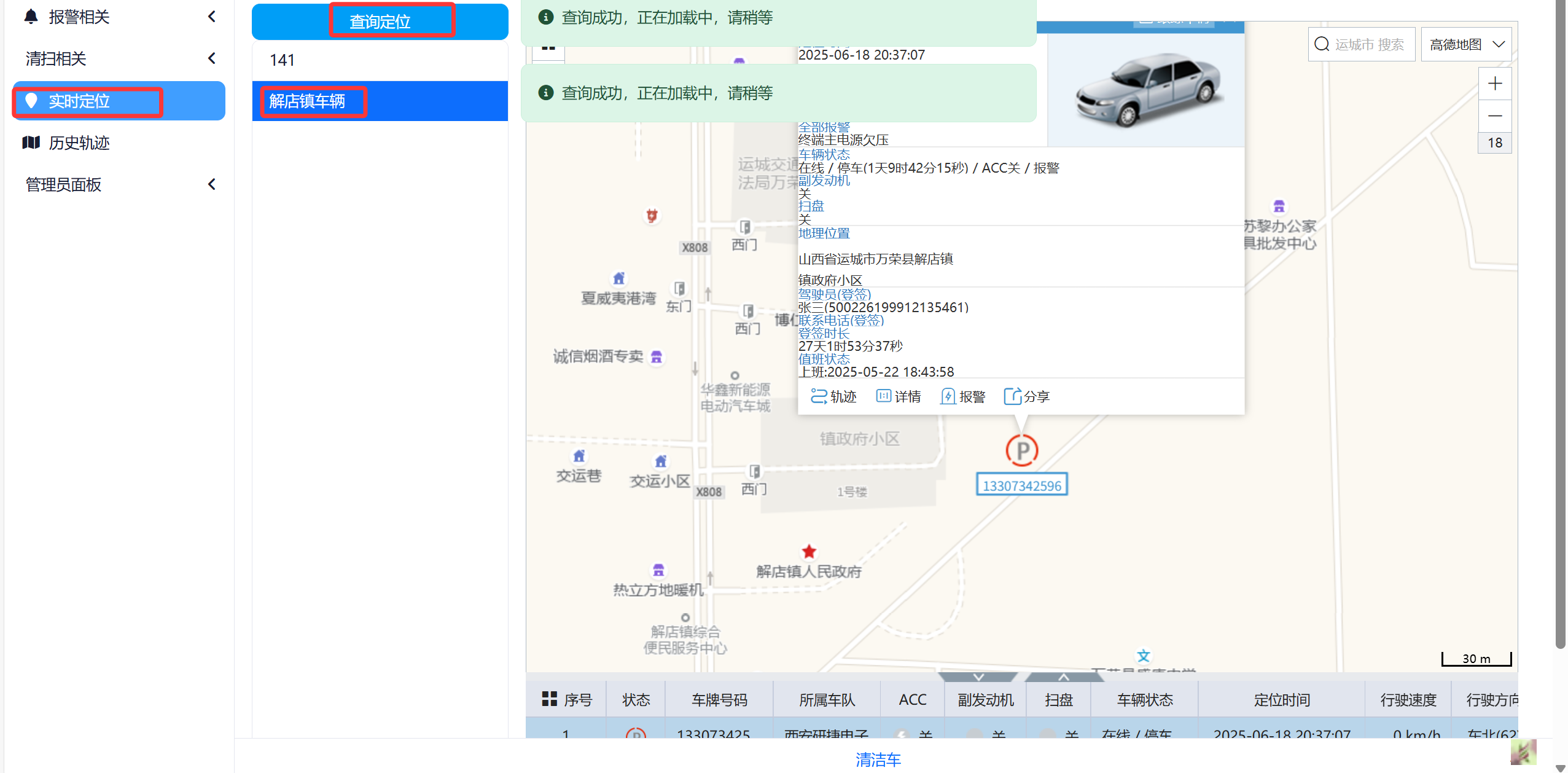
可以详细查看车辆数据信息。
2.7 各种规则与报警
2.7.1 规则创建
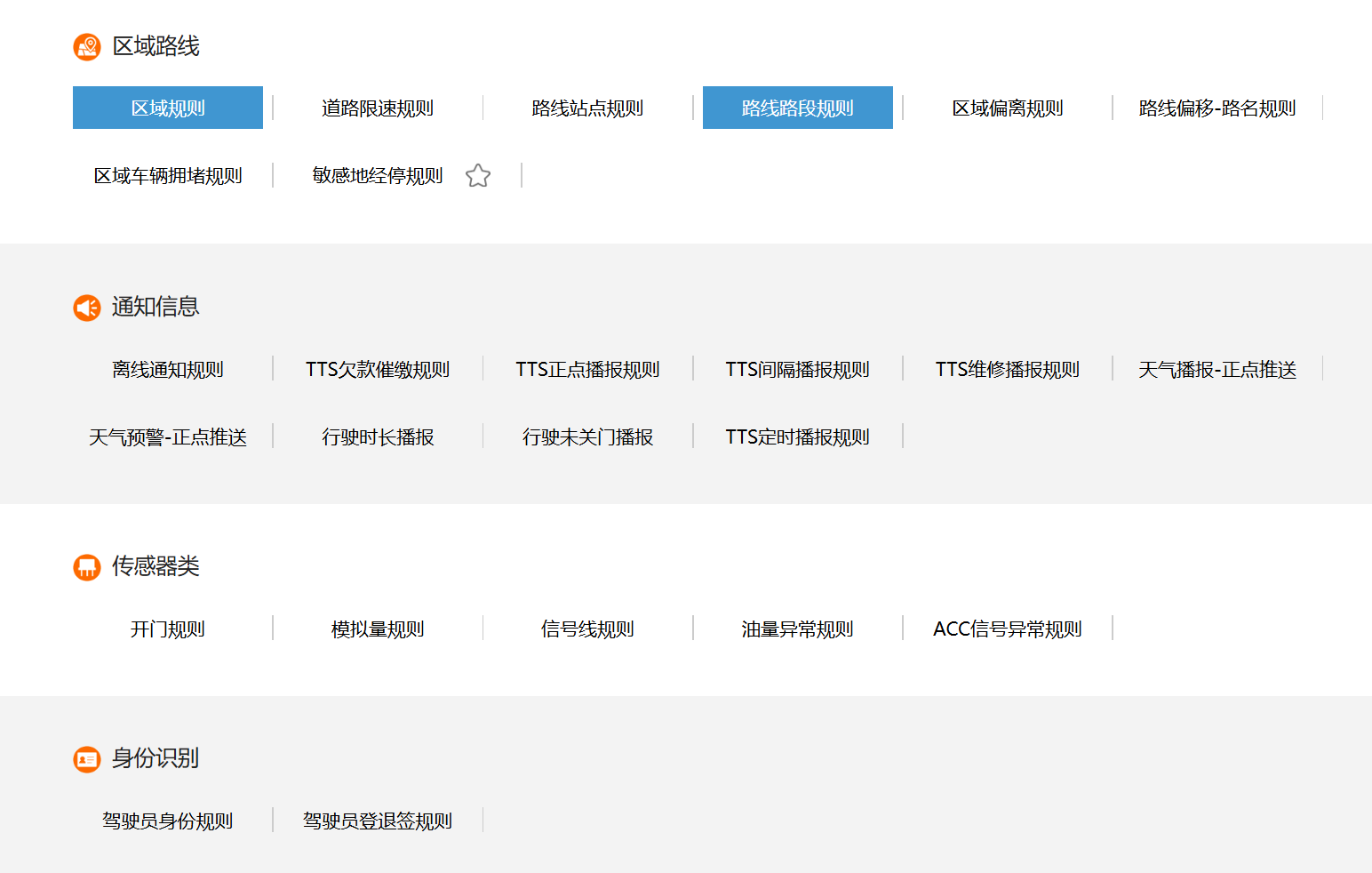
点击左侧菜单->管理员面板->规则创建。
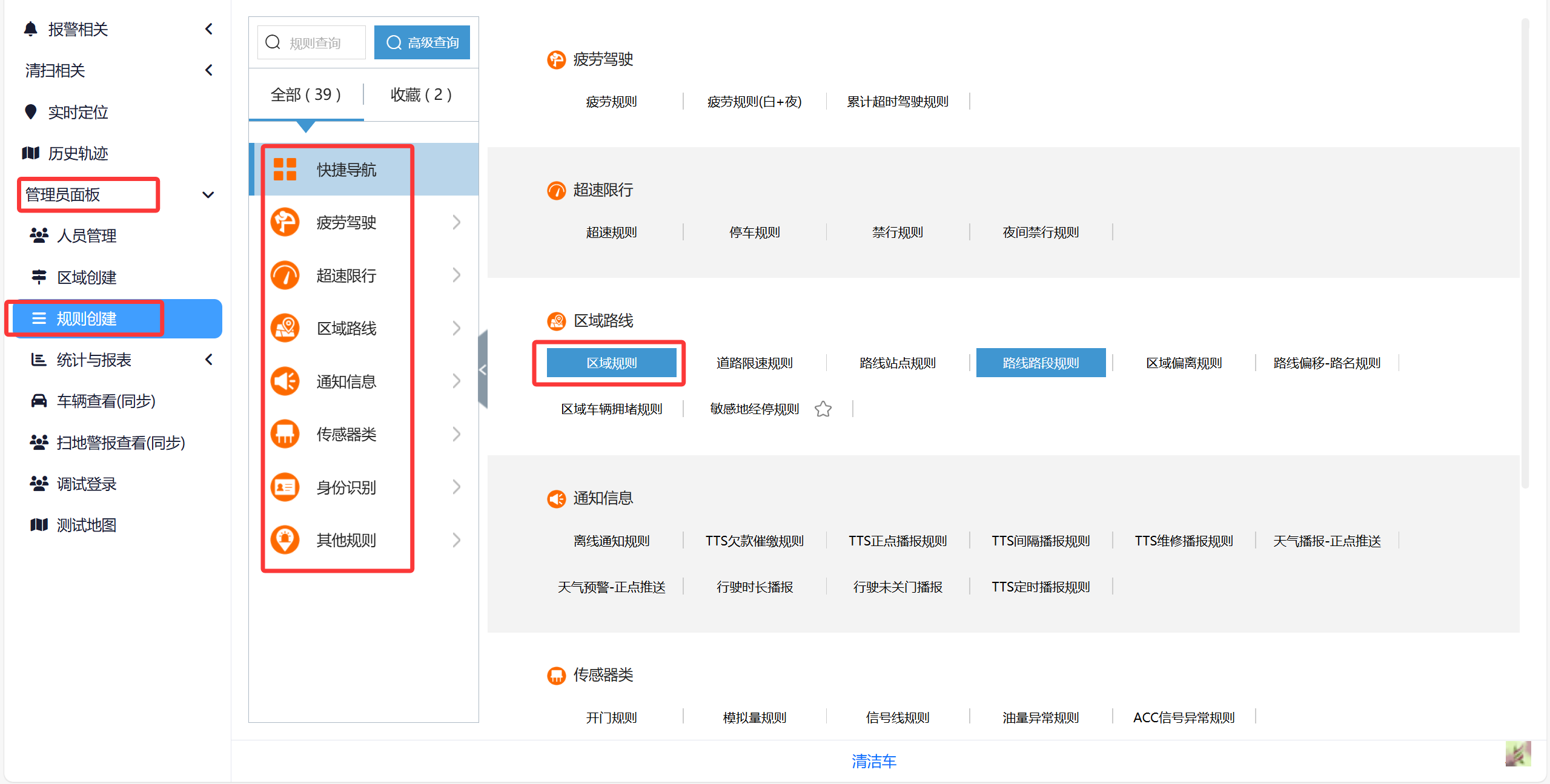
点击分类,点击对应规则即可创建、修改、删除规则。规则是用作报警,触发规则后会产生对应的报警信息。
下图为路线路段规则,用于在规定路线行驶时候产生偏移的时候发出报警通知。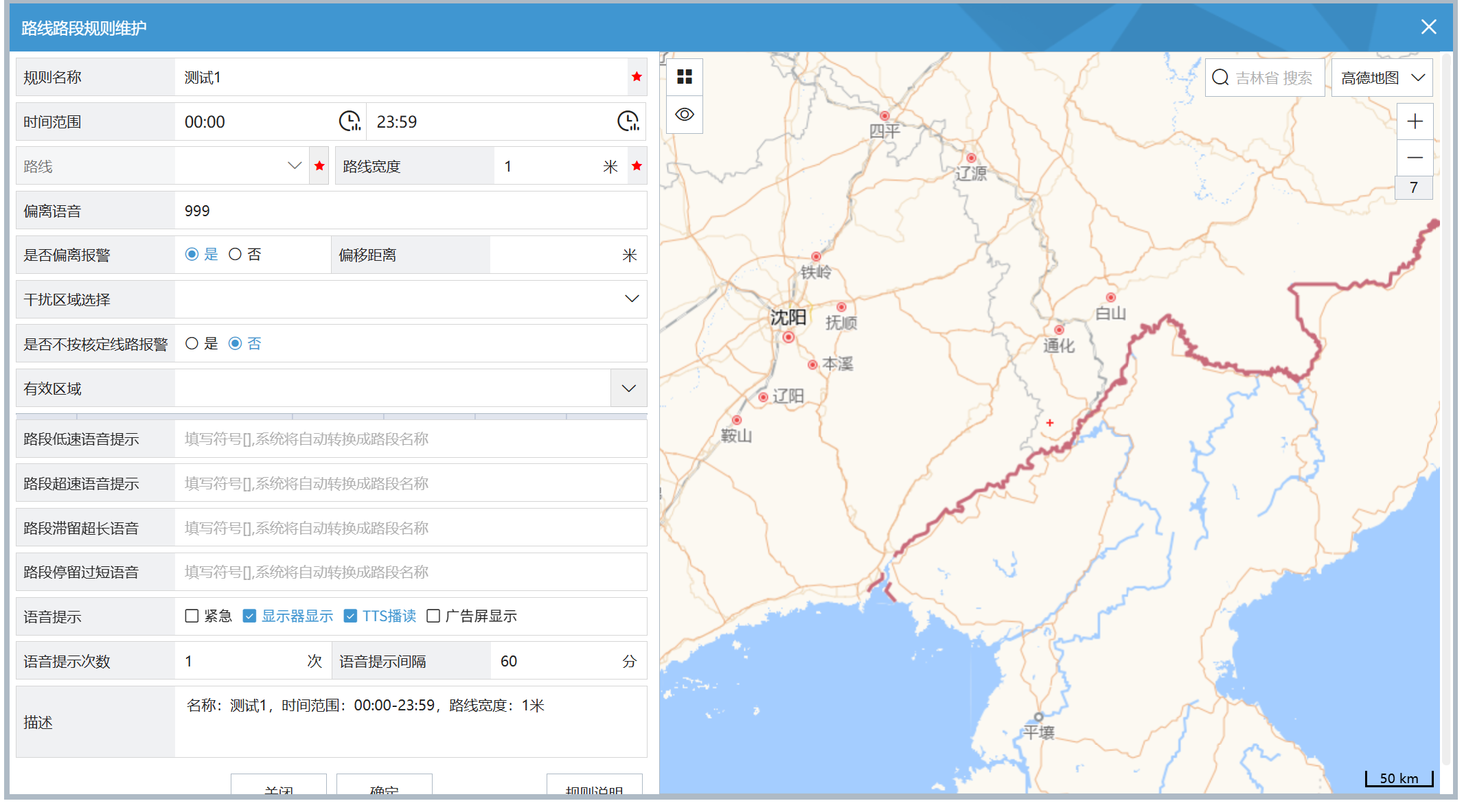
注意:语音或者部分检测功能(如开关门)需要对应硬件有相关功能,并且进行正确连接。否则规则创建了也无法正常读取。



2.7.2 报警信息查看
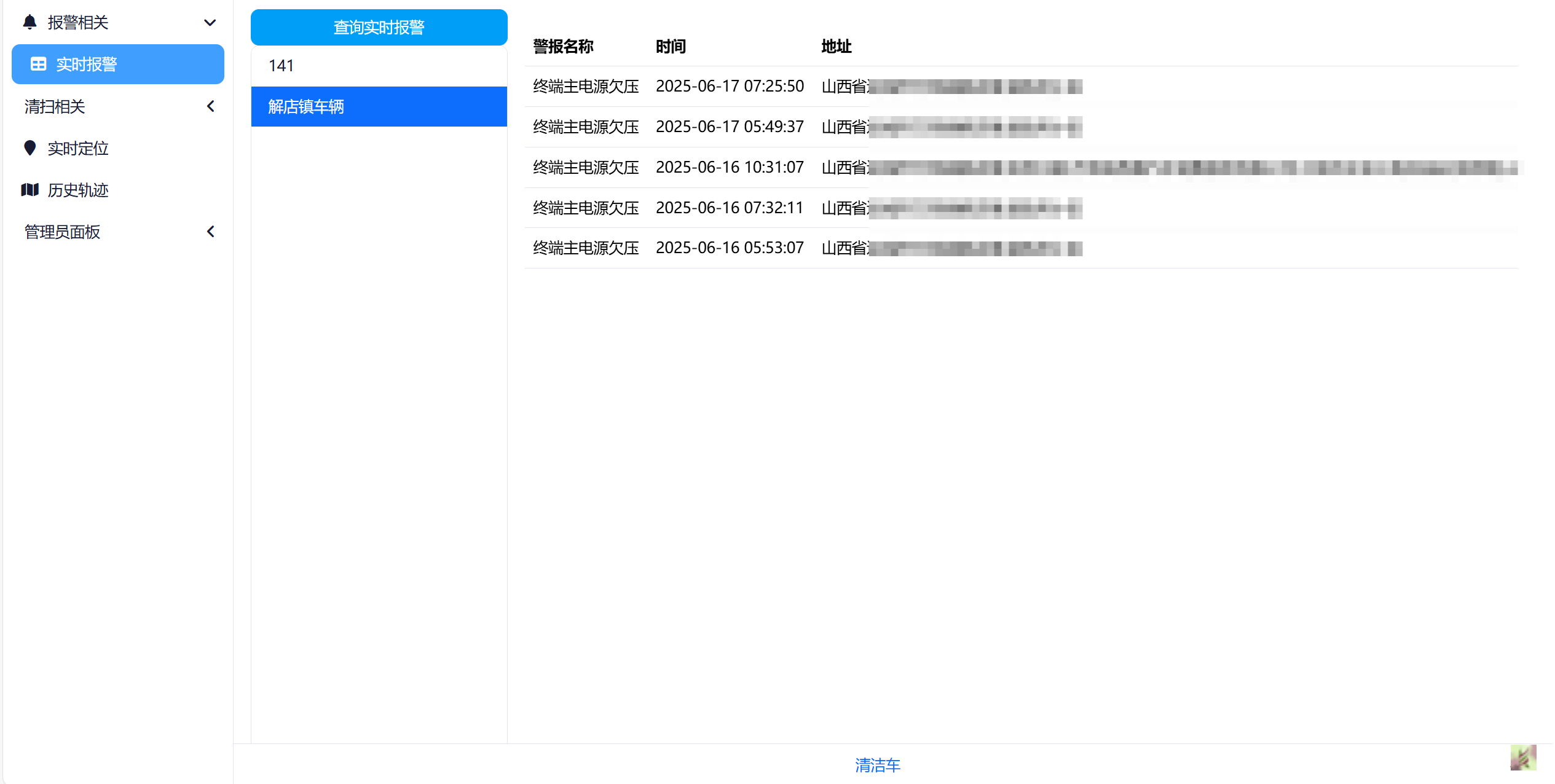
点击左侧菜单->报警相关->实时报警。可以看到对应车辆列表,用户只能看到自己所属乡镇的车辆,admin管理员用户可以看到所有车辆。点击选择对应车辆,点击查询实时报警按钮,即可查询对应报警信息:
2.8 数据首页概览
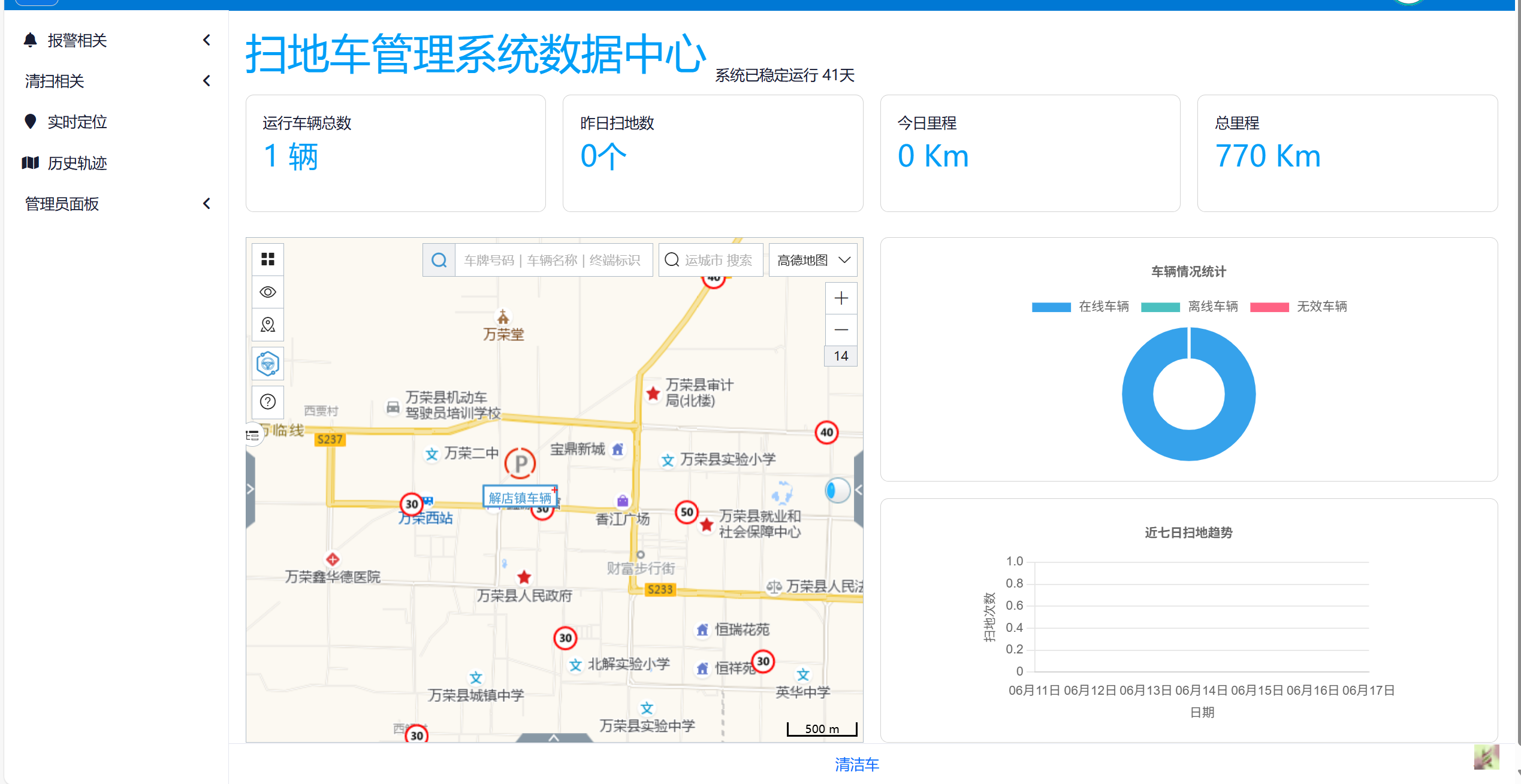
登录后即可查看,或者在右上角点击账号名称,点击个人中心即可跳转。
可以从系统上总览系统运行天数,运行车辆的总数,扫地数的统计,今日里程和总里程,车辆在线离线无效的统计以及对近七日扫地趋势统计(需要路线被正确设置才可以)。
2.9 用户修改密码
点击右上角账号名称,点击修改密码,即可进行密码的修改。
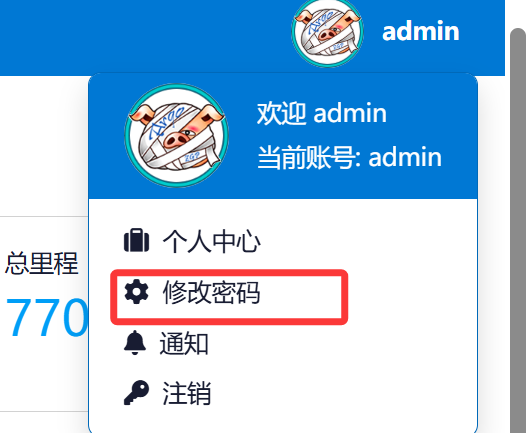
新密码仍然需要保持原密码的规则(例如至少4位)
- 感谢你赐予我前进的力量
-
 微信
微信 - 支付宝